干細(xì)胞技術(shù)以其在再生醫(yī)學(xué)、疾病模型構(gòu)建和藥物篩選等領(lǐng)域的巨大潛力,持續(xù)成為全球生物醫(yī)藥研發(fā)的前沿焦點(diǎn)。中國科學(xué)院院士、著名細(xì)胞生物學(xué)家裴鋼教授在近期學(xué)術(shù)研討中指出,前沿生物醫(yī)藥產(chǎn)品,特別是以干細(xì)胞技術(shù)為代表的新一代療法,其成功開發(fā)與轉(zhuǎn)化必須牢牢確保三大核心要素。與此他強(qiáng)調(diào),信息技術(shù)領(lǐng)域的深度融入正為這一進(jìn)程帶來革命性的加速與賦能。
一、裴鋼院士強(qiáng)調(diào)的三大核心要素
- 科學(xué)性與安全性的絕對(duì)基石:裴鋼院士首要強(qiáng)調(diào),任何前沿生物醫(yī)藥產(chǎn)品的開發(fā),都必須建立在堅(jiān)實(shí)的科學(xué)認(rèn)知和嚴(yán)格的安全評(píng)估之上。對(duì)于干細(xì)胞技術(shù)而言,這意味著必須徹底理解細(xì)胞重編程、定向分化、體內(nèi)歸巢與整合的分子機(jī)制,以及潛在的致瘤性、免疫排斥等風(fēng)險(xiǎn)。從基礎(chǔ)研究到臨床試驗(yàn),每一個(gè)環(huán)節(jié)都需遵循最高標(biāo)準(zhǔn)的科學(xué)規(guī)范與倫理準(zhǔn)則,確保產(chǎn)品的有效性與安全性是無可妥協(xié)的前提。
- 創(chuàng)新性與可及性的動(dòng)態(tài)平衡:前沿技術(shù)需要突破性的創(chuàng)新,但最終價(jià)值體現(xiàn)在服務(wù)于人類健康。裴鋼院士指出,開發(fā)過程需兼顧“頂天”與“立地”。“頂天”即追求源頭創(chuàng)新,如開發(fā)新型干細(xì)胞來源、更高效精準(zhǔn)的基因編輯工具、智能化培養(yǎng)體系等。“立地”則意味著必須考慮產(chǎn)品的可規(guī)模化生產(chǎn)、質(zhì)量控制、成本控制及最終的臨床可及性,讓尖端科技能夠惠及廣大患者,實(shí)現(xiàn)從實(shí)驗(yàn)室到病床邊的順暢轉(zhuǎn)化。
- 監(jiān)管與產(chǎn)業(yè)生態(tài)的協(xié)同支撐:一個(gè)清晰、合理且能與時(shí)俱進(jìn)的監(jiān)管框架,是前沿產(chǎn)品上市的“導(dǎo)航儀”和“安全閥”。裴鋼院士認(rèn)為,監(jiān)管科學(xué)需要與技術(shù)創(chuàng)新同步發(fā)展,建立基于風(fēng)險(xiǎn)的、適應(yīng)快速技術(shù)迭代的評(píng)價(jià)體系。健康的產(chǎn)業(yè)生態(tài)也至關(guān)重要,這包括資本的支持、產(chǎn)學(xué)研醫(yī)的緊密合作、產(chǎn)業(yè)鏈的完善以及公眾科普與溝通,共同構(gòu)成推動(dòng)產(chǎn)品從概念走向市場(chǎng)的支撐網(wǎng)絡(luò)。
二、信息技術(shù):賦能干細(xì)胞與生物醫(yī)藥開發(fā)的“新引擎”
裴鋼院士特別提及,信息技術(shù)領(lǐng)域的技術(shù)開發(fā)正以前所未有的方式滲透并重塑生物醫(yī)藥研發(fā)的全鏈條:
- 數(shù)據(jù)驅(qū)動(dòng)與人工智能(AI):高通量測(cè)序、影像組學(xué)、單細(xì)胞測(cè)序產(chǎn)生了海量生物數(shù)據(jù)。AI與機(jī)器學(xué)習(xí)算法能夠從中挖掘干細(xì)胞命運(yùn)決定的深層規(guī)律、預(yù)測(cè)分化結(jié)果、識(shí)別疾病標(biāo)志物、設(shè)計(jì)新型生物分子,極大加速了靶點(diǎn)發(fā)現(xiàn)和先導(dǎo)化合物篩選。在干細(xì)胞制備過程中,AI可用于優(yōu)化培養(yǎng)條件,實(shí)現(xiàn)智能化過程控制。
- 數(shù)字孿生與計(jì)算模擬:構(gòu)建細(xì)胞、組織甚至器官的“數(shù)字孿生”模型,可以在虛擬空間中模擬干細(xì)胞治療的效果、預(yù)測(cè)潛在副作用,從而減少實(shí)驗(yàn)消耗,降低臨床風(fēng)險(xiǎn),為個(gè)性化治療提供方案預(yù)演。
- 區(qū)塊鏈與溯源管理:對(duì)于細(xì)胞治療產(chǎn)品這種“活體藥物”,其生產(chǎn)、運(yùn)輸、儲(chǔ)存和治療全過程的可追溯性至關(guān)重要。區(qū)塊鏈技術(shù)能夠提供不可篡改的全鏈條數(shù)據(jù)記錄,確保產(chǎn)品來源清晰、質(zhì)量可靠,增強(qiáng)監(jiān)管透明度和患者信任。
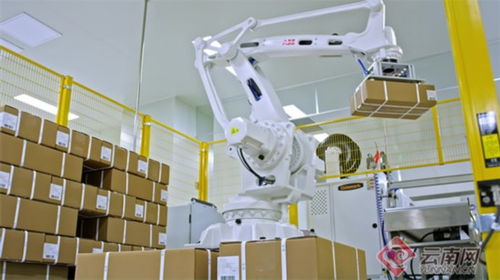
- 自動(dòng)化與智能化生產(chǎn):結(jié)合工業(yè)互聯(lián)網(wǎng)、機(jī)器人與自動(dòng)化技術(shù),可以實(shí)現(xiàn)干細(xì)胞擴(kuò)增、分揀、質(zhì)檢等過程的封閉式、標(biāo)準(zhǔn)化、規(guī)模化自動(dòng)生產(chǎn),這是解決“可及性”難題、保證產(chǎn)品質(zhì)量均一穩(wěn)定的關(guān)鍵技術(shù)路徑。
結(jié)論
干細(xì)胞技術(shù)的突破性發(fā)展,離不開科學(xué)、安全、創(chuàng)新、可及、監(jiān)管生態(tài)這三大核心要素的堅(jiān)實(shí)支撐。而信息技術(shù)的深度融合,正如裴鋼院士所洞察,正為這些要素的強(qiáng)化與實(shí)現(xiàn)提供強(qiáng)大工具與全新范式。兩者的交匯——即“生物技術(shù)(BT)”與“信息技術(shù)(IT)”的深度融合,將有望解鎖更精準(zhǔn)、更智能、更可及的下一代生物醫(yī)藥產(chǎn)品,最終引領(lǐng)人類健康事業(yè)邁向新紀(jì)元。